Martia in
ChatGPT, Claude, Perplexity en Grok
Praat je dagelijks al met ChatGPT, Claude, Perplexity of Grok? Dan kun je Martia daaraan koppelen en over je geld vragen zonder de app te openen. De antwoorden zijn gebaseerd op je echte transacties en de koppeling is alleen-lezen.
Wat de assistent kan zien
- Je rekeningen en hun huidige saldo
- Transacties, gefilterd op datum, categorie of rekening
- Uitgaven per categorie in een periode
- Een maandoverzicht: inkomsten, uitgaven, saldo
- Nettovermogen — saldo's en opgegeven bezittingen min schulden
- Je bankkoppelingen en of ze synchroniseren
- De dagelijkse saldogeschiedenis van een rekening
Wat hij niet kan
- Hij kan niets in je account wijzigen of verwijderen
- Hij kan geen transactie categoriseren of een omschrijving corrigeren
- Hij komt niet aan een budget en verplaatst geen geld
- Hij ziet nooit je volledige rekeningnummer — alleen de laatste vier cijfers
Waar je gegevens heen gaan
Laten we het eerlijk zeggen: als je Martia aan ChatGPT, Claude, Perplexity, Grok of een andere assistent koppelt, gaan je transacties naar die assistent zodat hij je vraag kan beantwoorden. Dat is een bewuste keuze die je zelf maakt, in de instellingen van de assistent.
De koppeling maak je via de gewone Martia-login en een toestemmingsscherm — je geeft niemand een wachtwoord of bankgegevens.
Koppelen in Claude
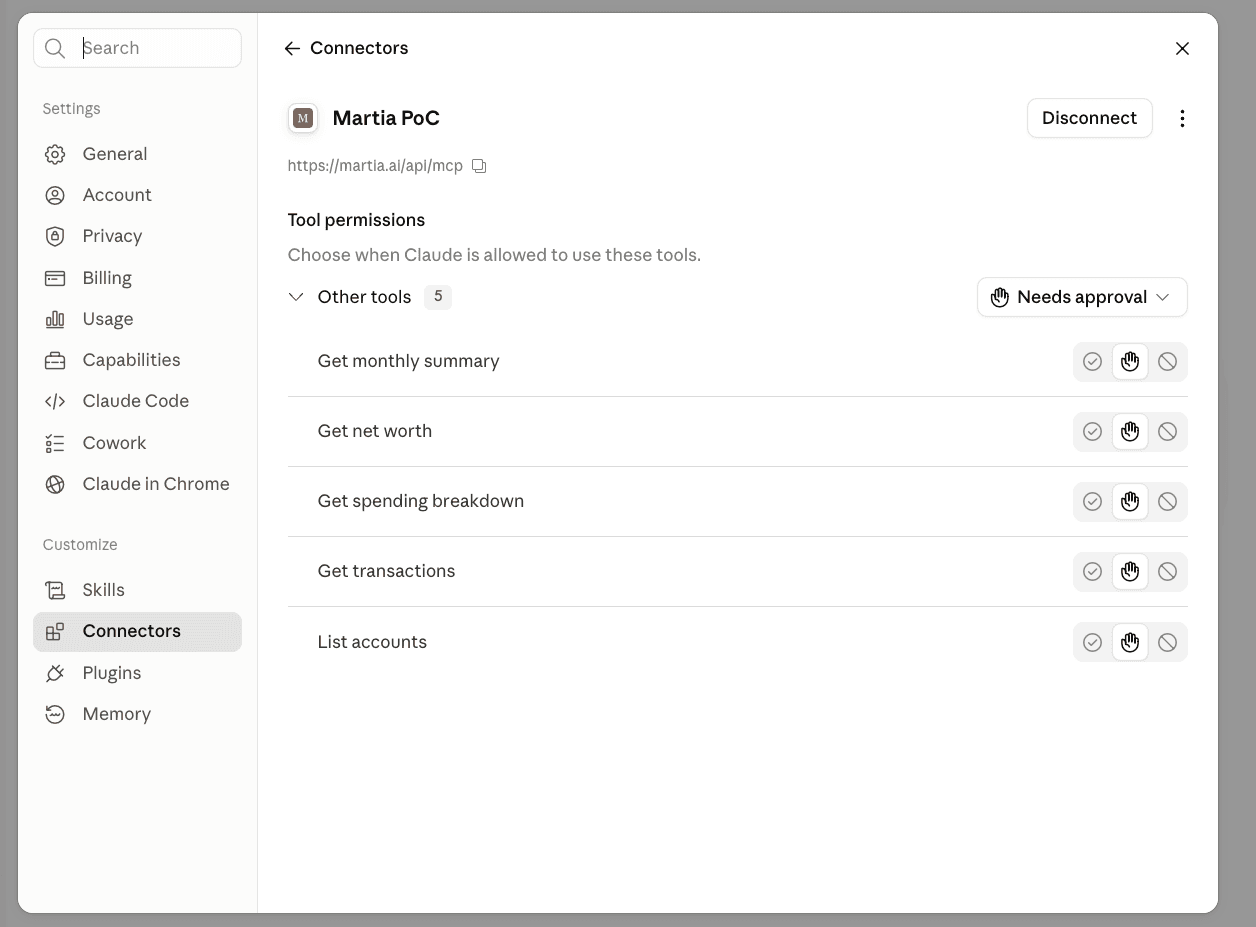
- Open bij Pro of Max Customize > Connectors. Open bij Team of Enterprise Organization settings > Connectors. Je hebt een actief Martia-abonnement en een gekoppelde bank nodig.
- Kies voor het toevoegen van een eigen connector.
- Plak het serveradres van Martia (hieronder) en laat de OAuth-velden leeg.
- Log in bij Martia en bevestig het toestemmingsscherm.
Serveradres van Martia
https://martia.ai/api/mcp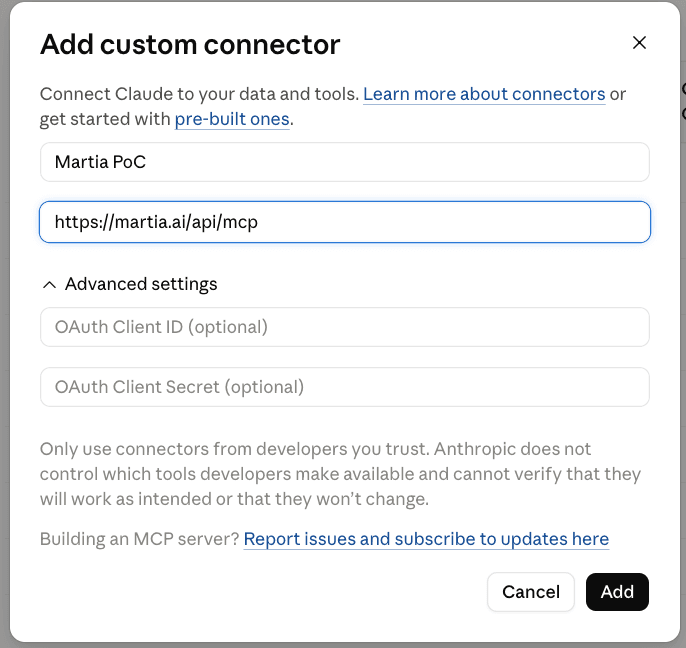
Koppelen in ChatGPT
- Open https://chatgpt.com/plugins in je browser.
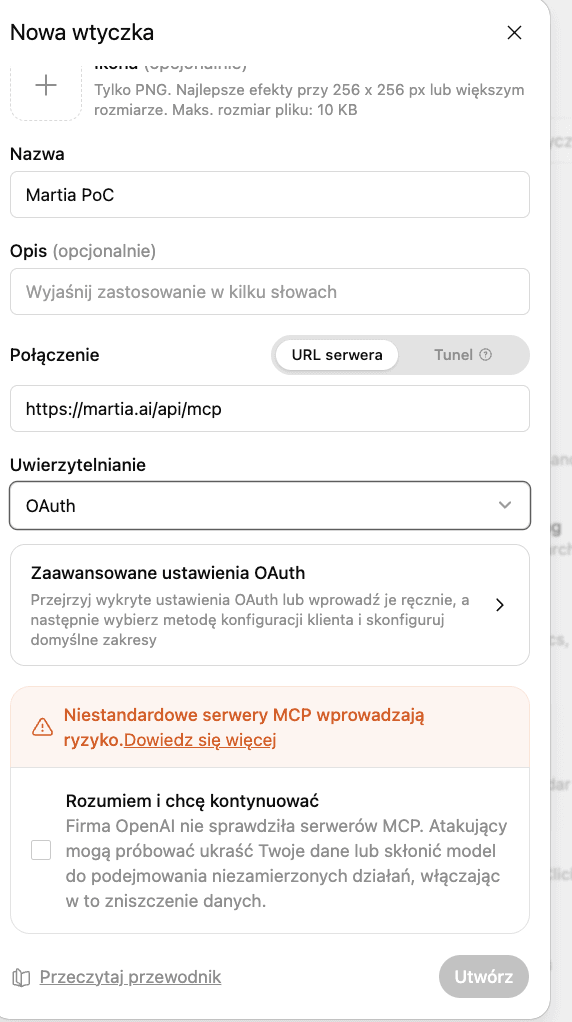
- Klik op het plusje (+) of Toevoegen (Add) en kies Eigen MCP-server toevoegen (Add custom MCP server).
- Vul Martia in als naam en https://martia.ai/api/mcp als serveradres, en kies OAuth als authenticatie.
- Lees de waarschuwing over de risico’s, bevestig je toestemming en klik op Aanmaken als plugin (Create as a plugin).
- Log in bij Martia en geef toestemming voor toegang als daarom wordt gevraagd.
- Installeer de plugin, open een nieuwe chat in Work, typ @ en kies Martia.
Koppelen in Perplexity
Perplexity biedt eigen connectors aan abonnees van Pro, Max en Enterprise. Bij Enterprise moet een beheerder eerst ‘Allow members to add custom connectors’ aanzetten; dat staat standaard uit.
Pagina's van Perplexity, bekeken op 24 oktober 2026:
- Changelog van 13 maart 2026: eigen connectors voor Pro, Max en Enterprise
- Helpcentrum: Adding custom remote connectors
- Helpcentrum: Troubleshooting connectors
- Open op perplexity.ai of in de desktopapp van Perplexity Plugins in de zijbalk. Zie je Plugins nog niet, open dan Customize → Connectors.
- Kies Add custom → Connector → Add MCP connector en daarna Remote.
- Vul Martia in als naam en https://martia.ai/api/mcp als MCP Server URL.
- Zet Authentication op OAuth en laat Client ID en Client Secret leeg: Perplexity heeft die alleen nodig voor servers zonder dynamische clientregistratie (dynamic client registration), en Martia ondersteunt die. Zet Transport op Streamable HTTP.
- Vink het bevestigingsvakje aan en klik op Add.
- Klik op de kaart van de Martia-connector, log in bij Martia en geef alleen-lezen toegang op het toestemmingsscherm.
- Kies in een thread Martia in de connectorkiezer, of typ @ en kies Martia, en stel je geldvraag. Staan de bronnen op alleen Web, dan gebruikt Perplexity geen connectors.
- Ontkoppelen: verwijder Martia in Perplexity (het ⋮-menu op de connectorkaart) en mail support@martia.ai, dan helpen we je de toegang van Perplexity ook aan de kant van Martia in te trekken.
Serveradres van Martia
https://martia.ai/api/mcpInloggen bij Perplexity loopt via pop-ups en cookies van derden, dus sta die toe voor perplexity.ai: adblockers en strenge privacy-extensies kunnen het inloggen tegenhouden. Voordat je de connector toevoegt, vraagt Perplexity je te bevestigen dat je de risico's van eigen connectors begrijpt; het helpcentrum vermeldt dat Perplexity MCP-servers van derden niet kan controleren. Voeg Martia toe op het web of in de desktopapp: volgens Perplexity is een connector misschien nog niet beschikbaar op mobiel.
Je hebt een actief Martia-abonnement en een gekoppelde bank nodig. De toegang is alleen-lezen, net als bij elke assistent: wat hij kan zien en wat hij niet kan doen
Koppelen in Grok
Volgens de documentatie van Grok zijn connectors beschikbaar voor alle Grok-gebruikers. Bij Grok Business en Enterprise moet een teambeheerder de connector eerst in de console toevoegen voordat leden hem kunnen koppelen.
Pagina's van Grok, bekeken op 24 oktober 2026:
- Log in op grok.com in je browser. Grok beschrijft het toevoegen van eigen connectors op het web.
- Open grok.com/connectors.
- Klik op New Connector en daarna op Custom.
- Vul https://martia.ai/api/mcp in als MCP-serveradres. Vraagt Grok om een naam, gebruik dan Martia.
- Rond het inloggen af dat Grok opent: log in bij Martia en geef alleen-lezen toegang op het toestemmingsscherm.
- Vraag Grok in een chat naar je geld. Grok vindt de tools van Martia en maakt ze beschikbaar in je gesprekken.
- Ontkoppelen: verwijder Martia uit je connectors in Grok en mail support@martia.ai, dan helpen we je de toegang van Grok ook aan de kant van Martia in te trekken.
Serveradres van Martia
https://martia.ai/api/mcpIn een Grok Business- of Enterprise-team voegt eerst een beheerder Martia toe: in console.x.ai via Grok Business → Connectors → + Add Connector, dan Other kiezen en hetzelfde adres invullen. Leden koppelen Martia daarna op grok.com/connectors. Deze stappen gelden voor grok.com in de browser; Grok beschrijft niet hoe je in de mobiele apps een eigen connector toevoegt.
Je hebt een actief Martia-abonnement en een gekoppelde bank nodig. De toegang is alleen-lezen, net als bij elke assistent: wat hij kan zien en wat hij niet kan doen
Elke andere agent die MCP spreekt
Martia werkt met elke agent of tool die externe MCP-servers via Streamable HTTP met OAuth-login ondersteunt en zich identificeert met een eigen client-metadata-document (in de MCP-specificatie: Client ID Metadata Document) of zichzelf registreert (dynamic client registration) met een redirect-adres via https of naar localhost; Claude, Claude Code en ChatGPT gebruiken de eerste manier. Je hoeft vooraf niets bij ons aan te vragen: geen client-ID, geen client secret, geen API-sleutel.
- Voeg in je agent een externe MCP-server toe en plak het serveradres van Martia (hierboven) als URL.
- Laat client-ID en client secret leeg. De agent vindt zelf de inlogdienst van Martia en opent je browser.
- Log in bij Martia en bevestig het toestemmingsscherm. De agent toont daarna de tools van Martia, allemaal alleen-lezen.
- Transport Streamable HTTP via POST. Het oudere SSE-transport wordt niet ondersteund.
- Inloggen OAuth, automatisch ontdekt via het adres hieronder. De client-ID is het https-adres van een client-metadata-document dat de maker van de agent publiceert, of een ID die Martia toekent wanneer de agent zichzelf registreert. Daarna volgt de gewone login in de browser.
- Toegang Logindetectie en de lijst met connectors werken zonder abonnement. Voor het lezen van financiële gegevens heb je een actief Martia-abonnement en een gekoppelde bank nodig.
- Limieten Transacties komen in pagina's van standaard 100 en maximaal 200. Een zoekterm moet tussen 2 en 100 tekens lang zijn.
Adres voor het ontdekken van de login
https://martia.ai/.well-known/oauth-protected-resource/api/mcpHeeft je agent geen client-metadata-document en kan hij zich ook niet zelf registreren, of weigert Martia zijn registratie, dan kan hij niet vanzelf verbinden. Mail dan naar support@martia.ai en laat ons weten om welke agent het gaat.
Ontkoppelen
Open in Martia Instellingen → Integraties en ontkoppel daar de assistent; de toegang stopt meteen. Je kunt ook ontkoppelen in de instellingen van de assistent, op dezelfde plek waar je de koppeling hebt toegevoegd. Daarmee wordt Martia uit die assistent verwijderd, zodat die geen nieuwe oproepen meer hoort te starten, maar eerder uitgegeven toegangstokens worden op dat moment niet ingetrokken en kunnen bruikbaar blijven tot ze verlopen. Reeds verzonden gegevens blijven onder de voorwaarden van de assistentprovider vallen. Je kunt op elk moment ontkoppelen, zonder contact met ons.
Het scherm Instellingen → Integraties toont verbindingen met Perplexity en Grok nog niet. Wil je er een verbreken, verwijder Martia dan in de assistent en mail support@martia.ai: we helpen je de toegang aan de kant van Martia in te trekken.
Werkt er iets niet, of vraag je het liever aan iemand? Deze handleiding heeft een eigen topic op het forum. Open het topic →